


作業前の注意事項本記事で紹介するBIOS設定やPC設定の変更は、PCの動作に重大な影響を及ぼす可能性があります。誠に恐れ入りますが、本記事の情報に基づいて生じた損害や不具合につきましては責任を負いかねますため、重要なデータのバックアップを取った上で、ご自身の判断で行ってください。
Webサイトの制作や運営では、オフィスのメインPCや検証用のマシンに、自宅や外出先からアクセスしたい場面がよくあります。しかし、PCがスリープやシャットダウン状態では、通常のリモートデスクトップ接続はできません。
この記事では、スリープ状態のPCをネットワーク経由で遠隔起動させる「Wake-on-LAN (WoL)」機能と、Windows 11 Proの「リモートデスクトップ」機能を組み合わせ、いつでもどこからでもPCに接続できる環境を構築する手順を解説します。
ステップ1: 接続先PC(Windows 11 Pro)の準備
まずは、リモート接続される側(ホスト)となるWindows 11 Pro PCを設定します。ここではDell製のPCを例に説明しますが、基本的な流れは他のメーカーのPCでも同様です。
1-1. BIOS/UEFIでWake-on-LAN (WoL) を有効化する
Wake-on-LAN (WoL) は、PCが低電力状態(スリープや一部のシャットダウン状態)でも、ネットワークからの特定の信号(マジックパケット)を受け取って起動させる仕組みです。この機能をPCの土台となるBIOS/UEFIで有効にする必要があります。
- Windows 11 PCを再起動し、メーカーのロゴ(例: Dell)が表示された瞬間に F2 キー(または Delete キーなど、メーカー指定のキー)を連打して、BIOS/UEFI設定画面に入ります。
- メニューから「Power Management」や「Advanced」といった電源管理関連の項目を探します。
- 「Wake-on-LAN」や「Remote Wake-up」といった項目を見つけ、設定を「Enabled」(有効)に変更します。
- ※Dellの機種によっては「Deep Sleep Control」といった項目があり、これを「Disabled」(無効)に設定する必要がある場合もあります。
- 設定を保存(多くの場合 F10 キーまたはメニューの「Save & Exit」)し、PCを再起動してWindowsを起動します。
(注: 設定項目の名称は、PCのモデルやBIOSのバージョンによって異なります。もし見つからない場合は、お使いのPCのサポートマニュアルをご確認ください。)
1-2. Windows 11 でリモートデスクトップを有効化する
次に、Windows 11 Pro OS側で、リモートデスクトップ接続を受け入れる設定を行います。
- 「設定」アプリを開きます(ショートカットキー: Win + I)。
- 左側メニューから「システム」を選択します。
- 右側の項目一覧から「リモートデスクトップ」を選択します。
- 上部にある「リモートデスクトップ」のトグルスイッチを「オン」にします。
- 確認のダイアログが表示されたら、「確認」をクリックします。これにより、必要なファイアウォールの設定が自動的に行われます。
1-3. 接続ユーザーアカウントの設定
セキュリティのため、リモートデスクトップで接続するユーザーアカウントには、必ずパスワードが設定されている必要があります。
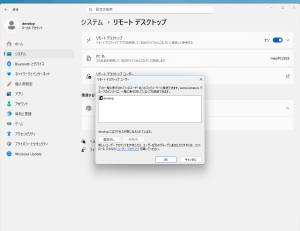
元記事では「develop」という管理者権限を持つユーザーを新規作成しています。管理者(Administrators)グループに所属しているユーザーは、通常、自動的にリモートデスクトップの接続が許可されています。
もし、管理者権限のない一般ユーザーで接続したい場合は、「リモートデスクトップ」設定画面の「リモート デスクトップ ユーザー」欄から、接続を許可したいユーザーアカウントを明示的に追加してください。
1-4. 接続先PCのローカルIPアドレスを固定する
リモート接続する際、接続先の目印としてPCのIPアドレスを指定します。このIPアドレスが起動のたびに変わってしまうと接続が不安定になるため、「固定IPアドレス」を設定しましょう。
- 「設定」アプリ > 「ネットワークとインターネット」 > 「イーサネット」(または有線接続していない場合は「Wi-Fi」)を選択します。
- 「IP割り当て」の項目の横にある「編集」ボタンをクリックします。
- 設定を「自動(DHCP)」から「手動」に変更します。
- 「IPv4」のトグルスイッチを「オン」にします。
- 以下の情報を入力します。
- IPアドレス: 他の機器と重複しない任意の番号(例:
192.168.1.100) - サブネットマスク: 通常は
255.255.255.0 - ゲートウェイ: ご利用のルーターのアドレス(例:
192.168.1.1) - 優先DNS: ゲートウェイと同じアドレス、または
8.8.8.8など
- IPアドレス: 他の機器と重複しない任意の番号(例:
- 「保存」をクリックします。
※設定するIPアドレスは、ルーターが自動配布するIPアドレスの範囲(DHCP配布範囲)外の番号を選ぶことを推奨します。
ステップ2: 接続元(クライアント)PCでの接続設定
接続先PCの準備が整ったら、今度は接続元(クライアント)となるデバイスを設定します。
2-1. リモート デスクトップ アプリのインストールと設定
クライアントデバイス(Windows PC、Mac、スマートフォンなど)に、Microsoft が提供するリモート デスクトップ用アプリをインストールします。
この記事では、Mac用の「Windows App」を例にしていますが、他のOSでも「Microsoft Remote Desktop」などの名称で同様のアプリが提供されています。
アプリを起動したら、新しい接続先(PC)を追加します。
- 「PC名」または「IPアドレス」の欄に、ステップ1-4で固定した接続先PCのIPアドレス(例:
192.168.1.100)を入力します。 - 「ユーザー アカウント」欄で、ステップ1-3で設定した接続用のユーザー名(例:
develop)とパスワードを入力(または追加)します。 - 設定を保存し、接続を開始します。
これで、同じネットワーク内(例: 自宅やオフィスのLAN内)であれば、スリープ状態のPCを起動し、そのままリモートデスクトップ接続ができるようになります。
よくある質問(FAQ)
- Wake-on-LAN (WoL) がうまく動作しません。
- いくつかの原因が考えられます。以下の点を確認してみてください。
- BIOS/UEFI設定: WoLが「Enabled」になっているか、「Deep Sleep Control」などが無効になっているか再確認してください。
- ネットワークアダプタの設定: Windowsの「デバイス マネージャー」からネットワークアダプタのプロパティを開き、「電源の管理」タブで「このデバイスで、コンピューターのスタンバイ状態を解除できるようにする」や「Magic Packet でのみ、コンピューターのスタンバイ状態を解除できるようにする」にチェックが入っているか確認してください。
- ファイアウォール: WoLが使用するポート(通常UDP 7または9)がブロックされていないか確認してください。
- リモートデスクトップ接続のセキュリティが心配です。
- 非常に良い視点です。リモートデスクトップは便利な反面、セキュリティリスクも伴います。以下の対策を推奨します。
- 強力なパスワード: 接続に使用するユーザーアカウントには、推測されにくい複雑なパスワードを設定してください。
- ネットワーク レベル認証 (NLA): 可能な限り有効にしてください(Windows 11 Proではデフォルトで推奨されます)。
- 使用者の制限: 接続を許可するユーザーを必要最小限に絞ってください。
- 外部公開の回避: インターネット経由で直接接続する場合(ポート開放)は、VPN接続と併用するなど、より強固なセキュリティ対策を検討してください。
- 外出先(インターネット経由)から自宅やオフィスのPCに接続するには?
- この記事で設定した方法は、基本的に同じネットワーク内(LAN内)での接続を想定しています。インターネット経由で接続するには、追加の設定が必要です。
- VPNの利用: 最も安全で推奨される方法です。お使いのルーターにVPNサーバー機能がある場合、それを利用して自宅/オフィスのネットワークに安全に接続してから、リモートデスクトップ接続を行います。
- ポートフォワーディング(ポート開放): ルーターの設定で、外部からのリモートデスクトップ接続要求(デフォルトはTCP 3389番ポート)を、接続先PCのIPアドレスに転送する方法です。ただし、この方法はPCを直接インターネットに晒すことになり、不正アクセスの標的になりやすいため、セキュリティリスクを十分に理解した上で設定する必要があります。
【上級編トラブルシューティング】DELL機などで「しばらくするとWoLが効かなくなる」場合の対策
「スリープした直後はWoLで起動できるのに、数十分〜数時間放置すると起動できなくなる」という現象に悩まされていませんか?
特にDELL製の一体型PC(All-in-One)やノートPCなど、比較的新しい機種でこの問題が多発します。これは、従来の「スリープ(S3)」ではなく、スマートフォンに近い待機モードである「モダンスタンバイ(S0 Low Power Idle)」が採用されていることによる、省電力機能の過剰反応が主な原因です。
手順0:自分のPCが「S3」か「S0」か確認する
対策を行う前に、お使いのPCが従来のスリープ(S3)なのか、モダンスタンバイ(S0)なのかを確認しましょう。
- スタートボタンを右クリックし、「ターミナル」または「PowerShell」を選択します。
- 以下のコマンドを入力して Enter キーを押します。
powercfg /a - 表示された結果を確認します。
- 「スタンバイ (S3)」のみが表示される場合:従来型のスリープです。
- 「スタンバイ (S0 低電力アイドル)」が表示される場合:モダンスタンバイ機です。以下の対策1が特に効果的です。
PC背面のLANポートのランプを確認してみてください。スリープ中にランプが消灯している場合、LANアダプタへの電源供給が遮断されています。以下の手順で設定を見直してください。
対策1:「電源の管理」タブのチェックを外す(※モダンスタンバイ機の決定打)
通常、WoLを有効にするには「電力の節約のために~」にチェックを入れるのがセオリーですが、モダンスタンバイ(S0)機の場合、これを入れるとOSが積極的にLANアダプタの電源を切ってしまい、WoL待機状態すら維持できなくなるケースがあります。
この設定変更が解決の決定打になることが多いです。
- スタートボタンを右クリックし、「デバイス マネージャー」を開きます。
- 「ネットワーク アダプター」を展開し、有線LANアダプタ(例:Realtek PCIe GbE Family Controllerなど)をダブルクリックします。
- 「電源の管理」タブを開きます。
- 「電力の節約のために、コンピューターでこのデバイスの電源をオフにできるようにする」のチェックをあえて【外す】状態にします。
※これにより、OSからの「電源遮断命令」を無視させ、スリープ中も常時リンク状態(フルパワー待機)を維持させます。
対策2:LANドライバの「過剰な省電力機能」をすべて無効化する
対策1を行っても改善しない、あるいは動作をより安定させるために、ドライバレベルでの省電力機能を徹底的にオフにします。
- デバイスマネージャーで同じLANアダプタのプロパティを開き、「詳細設定」タブを開きます。
- 「プロパティ」の一覧から、以下のキーワードが含まれる項目を探し、値をすべて「無効(Disabled)」に変更します。
- Energy Efficient Ethernet (EEE) ※国際規格の省電力機能。通信が少ない時に出力を絞るため、リンク切れの最大要因になりやすいです。
- Green Ethernet / 省電力イーサネット ※ケーブル長などに応じて電力を下げる機能です。
- Gigabit Lite ※通信速度を落として省電力化する機能です。
- Power Saving Mode ※アイドル時にチップを休ませる機能です。
【補足】これらの機能を無効にしても問題ない?
これらはすべて「通信していない時の消費電力を数ワット~数十ミリワット単位で下げる」ための機能です。
これらはすべて「通信していない時の消費電力を数ワット~数十ミリワット単位で下げる」ための機能です。
無効化することで
ごくわずかに消費電力は増えますが、PCの動作や通信速度には悪影響はありません。むしろ、WoLのような常時接続・即時応答が求められる環境では、これらの機能をオフにすることで通信の安定性が劇的に向上します。
対策3:PCI Expressのリンク状態電源管理を調整する
LANアダプタが接続されている内部バス(PCI Express)の省電力設定を調整し、完全に遮断されないようにします。
- コントロールパネル等から「電源プランの編集」を開き、「詳細な電源設定の変更」をクリックします。
- 「PCI Express」>「リンク状態の電源管理」を展開します。
- 設定を「適切な省電力」に変更します。
※モダンスタンバイ機などでは、この項目が表示されなかったり、変更できない(ロックされている)場合があります。その場合は、OSの仕様によるものですので、上級者向けとなりますが powercfg コマンド等を使用して強制的に設定値を書き換える必要があるかもしれません。